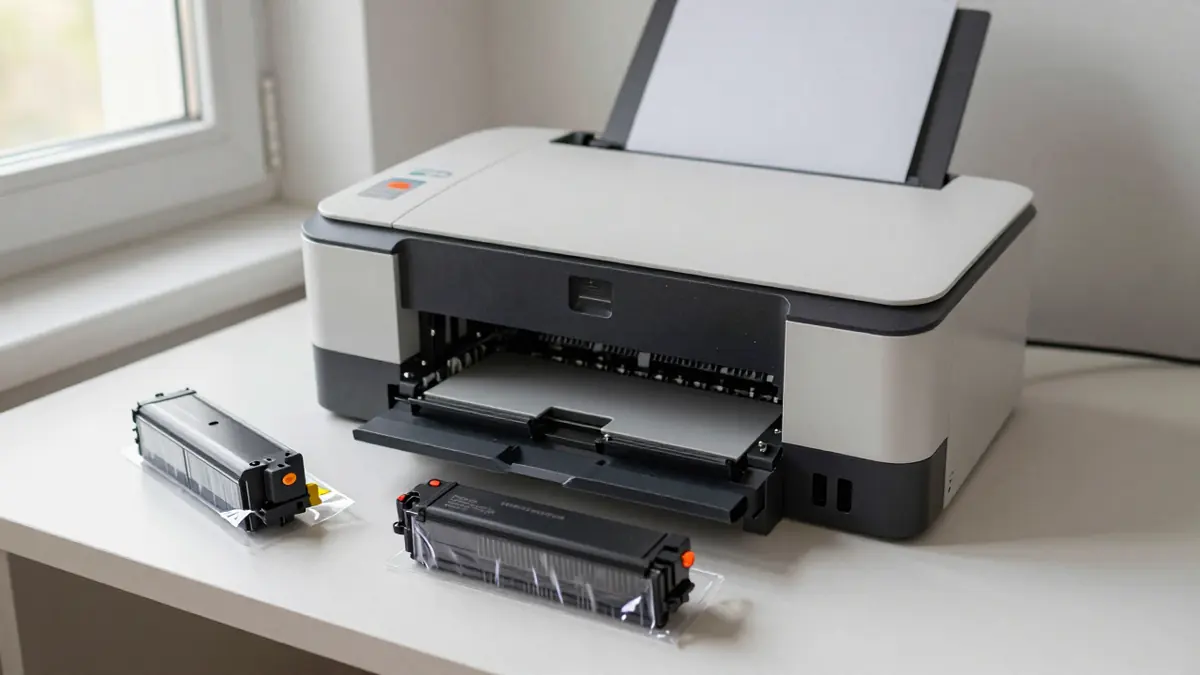
Поставили новый картридж, закрыли крышку, а принтер пишет «установите картридж» или «картридж не распознан». Или картридж стоял много месяцев, вы заправили его, вернули на место, и принтер перестал его видеть. Когда принтер не видит картридж, чаще всего дело в мелочах, которые решаются за пять минут, но бывает и так, что картридж исправен, а принтер сам решил его не принимать.
Чтобы понять, почему так выходит, достаточно знать, как принтер вообще «видит» картридж. Он не смотрит на него глазами: у картриджа есть электрические контакты, через которые принтер связывается с чипом, где записаны модель картриджа, его серийный номер и счётчик ресурса. Нет контакта, не прочитался чип или чип сообщил что-то не то, и принтер говорит: картриджа нет. Отсюда и два набора причин: физические (контакт не соприкасается) и программные (принтер получил данные, но не принял их).
Принтер не видит картридж: сначала посадка и контакты
Начните с самого простого и никогда не пропускайте это, даже если кажется, что картридж стоит правильно. Неполная посадка — главная причина у всех производителей: у HP она лежит в основе сообщения «Установите картридж», у Epson — предупреждения W-12, у Canon — E05, где принтер не распознаёт картридж, потому что он не защёлкнут до конца или стоит в другом отсеке.
- Выключите принтер кнопкой питания и отключите от сети. Контакты внутри каретки не должны быть под напряжением, пока вы возитесь с картриджем.
- Выньте картридж и осмотрите его: на контактах и соплах не должно быть плёнки, ленты или остатков упаковки. В отсеке не должно быть клочка бумаги.
- Проверьте положение. У многих струйных Canon цветной картридж стоит слева, чёрный справа, но у других моделей порядок свой, поэтому смотрите маркировку в отсеке и инструкцию. Номер на картридже должен совпадать с моделью принтера.
- Вставьте картридж до щелчка и закройте крышку до конца. Включите принтер и подождите, пока каретка встанет на место.
Если не помогло, аккуратно протрите контакты картриджа и каретки сухой безворсовой салфеткой, не трогая сами сопла: пыль, тонер или следы пальцев мешают контакту. Руководства HP допускают слегка влажную салфетку с дистиллированной водой. Спирт, ацетон и стеклоочистители для контактов не годятся, они оставляют плёнку и могут повредить электронику. Если на HP вы видите E0, это картридж, который принтер не может использовать, без пояснения почему: мигающие значки уровня чернил подсказывают, какой из двух картриджей проблемный. Подробнее об этом — на странице кода E0.
Принтер не видит новый картридж: плёнка и номер модели
Если картридж новый и принтер не видит его сразу, проверьте то, что обычно кажется очевидным. Защитная плёнка на соплах или контактах осталась. Картридж не от вашей модели: у принтеров одной линейки номера картриджей похожи, а различаются буквой или цифрой в конце, и по форме он встаёт, а по чипу не подходит. Canon прямо пишет в E14, что принтер может считать картридж несовместимым с этой моделью, и не указывает, какой именно из двух он имеет в виду, поэтому проверять придётся оба. Если принтер не видит чёрный картридж, а цветной определяется (или наоборот), переставьте их местами в отсеке и посмотрите, переехала ли ошибка вместе с картриджем: так вы отделите неисправный картридж от неисправного контакта каретки.
Принтер не видит заправленный картридж
Это самый частый вариант в поисковых запросах, и он самый коварный. Чип запоминает, сколько страниц отпечатано и что картридж «пуст». Заправка новыми чернилами или тонером не обнуляет этот счётчик: физически картридж полон, а чип считает его израсходованным. На одних моделях принтер просто показывает предупреждение и продолжает печатать, на других отказывается принимать картридж. Отсюда у Epson W-13: принтер не распознаёт указанный картридж, а производитель рекомендует оригинальные и предупреждает, что неоригинальные и перезаправленные принтер может отвергать.
У HP похожий случай — 10.00.00: принтер не смог прочитать данные из памяти картриджа. Первые проверки те же: посадка и чистота контактов. Если они не помогли, а картридж перезаправлялся, остаётся вопрос к чипу, и тут самостоятельные действия заканчиваются. Заправщика полезно спросить, менялся ли чип. Попытки «обнулить чип программатором» или перепаять его в этой статье мы разбирать не будем намеренно: ошибка в них оставляет картридж непригодным, а при утечке чернил или тонера вы получаете залитую каретку и принтер на ремонт; кроме того, следующее обновление прошивки может отвергнуть и такой чип.
Ограничение производителя на неоригинальные картриджи
Здесь картридж может быть абсолютно исправным и всё равно не работать. Часть принтеров настроена принимать только картриджи с чипом производителя. HP называет такую защиту динамической безопасностью: прошивка проверяет чип, и картридж без подходящей «подписи» отвергается. Сообщения при этом бывают разные, и различать их важно.
| Сообщение | Что оно значит |
|---|---|
| Картридж стороннего производителя | Информационное: принтер определил чужой картридж, но печать идёт |
| Неавторизованный картридж | Включена политика, при которой допускаются только картриджи самого производителя |
| Защищённый картридж | Картридж привязан к другому принтеру или к парку принтеров |
Подробнее про эти три случая — на странице «Неавторизованный картридж». Первое, что стоит выяснить, — подлинность картриджа: контрафакт под видом оригинала встречается, и HP предлагает проверить его на своей странице против подделок. На рабочем принтере политику картриджей задаёт администратор, и менять её вправе только он. У других производителей подход отличается от модели к модели: не стоит переносить правила HP на Canon, Epson или Brother, ориентируйтесь на руководство своей модели.
Инструкций по обходу такой защиты здесь не будет, и причина практическая, а не идеологическая. Откат прошивки, подмена чипа и отключение проверки рассчитаны на конкретные версии, которые следующим обновлением закрываются; за вмешательство в прошивку можно лишиться гарантии. Надёжный путь только один: картридж, который политика вашего принтера принимает.
Обновление прошивки: почему картридж работал и вдруг перестал
Если принтер подключён к сети, он нередко обновляет прошивку сам. И бывает так: картридж работал месяцами, пришло обновление, и он перестал определяться. Не каждое обновление меняет проверку картриджей, но такие случаи документированы, и по ним видно: у принтера с выходом в интернет «вчера работало» ничего не гарантирует. Если вы хотите сохранить текущее поведение, посмотрите в настройках принтера или в программе производителя, включено ли автоматическое обновление, и решите сами, нужно ли оно вам. Но отказ от обновлений лишает принтер и исправлений ошибок, и это решение каждый принимает сам.
Если вы обновляете прошивку вручную, делайте это строго по инструкции производителя и не выключайте принтер до конца процесса. Прерванное обновление оставляет принтер в аварийном режиме: у Epson это Recovery Mode, и в обычном режиме принтер работать не будет, пока прошивка не будет записана заново.
Что можно сделать самому, а где остановиться
Самостоятельная проверка укладывается в короткий порядок: перезапуск принтера (выключить кнопкой, подождать полминуты, включить), переустановка картриджа, чистка контактов сухой салфеткой, проверка модели и подлинности, пробный картридж того же типа. Главный диагностический шаг — поставить заведомо исправный картридж, лучше оригинальный. Если он определяется, проблема была в картридже или его чипе. Если не определяется и он, дело в принтере: контакты каретки или датчик. Вскрывать корпус, чтобы добраться до каретки, не нужно: это уже работа сервисного центра, особенно у лазерного принтера, где внутри горячая печка и цепи под сетевым напряжением.
Перепрошивка принтера, перепайка и сброс чипов, обход блокировок остаются за рамками статьи: риск залить принтер, лишиться гарантии и получить аппарат, который не примет картридж после очередного обновления, выше возможной выгоды. Коды ошибок по маркам собраны в разделе принтеры и МФУ, а если принтер не печатает по другим причинам, смотрите общий порядок проверки.